解決Windows 7音頻服務意外暫停及紅叉問題的實用方案
在使用Windows 7系統的過程中,不少用戶遇到音頻服務意外暫停的問題,表現為任務欄右下角的小喇叭圖標突然顯示紅叉,隨后又自行恢復。這種現象通常由系統服務、驅動程序或軟件沖突引起。下面,我將詳細介紹可能的原因及解決方案,幫助您快速修復問題。
問題原因分析
- 音頻服務異常:Windows音頻服務(Windows Audio)可能因系統負載過高或其他進程干擾而暫停。
- 驅動程序問題:聲卡驅動程序過時、損壞或不兼容,導致音頻設備識別不穩。
- 軟件沖突:某些后臺程序(如安全軟件或媒體播放器)可能與音頻服務爭用資源。
- 電源管理設置:系統節能模式可能自動禁用音頻設備以節省電力。
- 硬件故障:聲卡或連接線松動,但這種情況較少見,通常問題在軟件層面。
解決步驟
請按順序嘗試以下方法,多數情況下能有效解決問題:
- 檢查并重啟音頻服務:
- 按
Win + R鍵,輸入services.msc并回車。
- 在服務列表中找到“Windows Audio”服務,右鍵單擊選擇“重啟”。如果服務狀態為“已停止”,請先啟動它,并將啟動類型設為“自動”。
- 更新聲卡驅動程序:
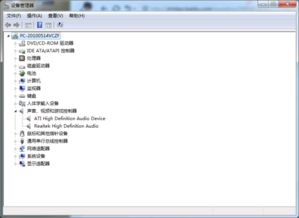
- 右鍵點擊“計算機”,選擇“管理”,然后進入“設備管理器”。
- 展開“聲音、視頻和游戲控制器”,右鍵點擊聲卡設備,選擇“更新驅動程序軟件”。建議從制造商官網下載最新驅動進行手動安裝。
- 調整電源管理設置:
- 在設備管理器中,右鍵點擊聲卡設備,選擇“屬性”,進入“電源管理”選項卡。
- 取消勾選“允許計算機關閉此設備以節約電源”,然后點擊“確定”。
- 運行音頻疑難解答:
- 打開控制面板,使用“疑難解答”功能中的“音頻播放”工具,讓系統自動檢測并修復常見問題。
- 檢查第三方軟件干擾:
- 臨時禁用安全軟件或其他后臺程序,測試音頻是否穩定。如果問題消失,可考慮卸載或更新相關軟件。
- 系統還原或重裝音頻組件:
- 如果問題頻繁發生,可使用系統還原點恢復到之前正常狀態。或嘗試卸載聲卡驅動后重新啟動,讓系統自動重裝。
預防建議
- 定期更新Windows系統和驅動程序,避免使用盜版或不明來源軟件。
- 避免同時運行多個高資源占用程序,以減少系統沖突。
- 備份重要數據,以防系統問題導致數據丟失。
通過以上步驟,大多數音頻服務暫停問題都能得到解決。如果問題依舊,建議聯系專業技術人員檢查硬件。Windows 7雖已停止主流支持,但通過合理維護,仍可穩定使用。
如若轉載,請注明出處:http://m.fhxlzvz.cn/product/2.html
更新時間:2026-06-10 11:29:29